핵심 요약
- 스킬은 SKILL.md 파일이 든 폴더 하나입니다. 맨 위에 이름(name)과 설명(description)을 적고, 그 아래에 작업 절차를 씁니다.
- 이 글은 가상의 실험 측정 CSV 점검 스킬을 예로 들어, 쓰기부터 시험까지 순서대로 따라갑니다.
- Claude는 설명을 보고 스킬을 쓸지 정하므로, 무엇을 하는지와 언제 쓰는지를 연구자가 실제로 쓰는 단어로 적는 것이 핵심입니다.
Claude 스킬 만드는 법은 폴더 하나를 만들고, 그 안의 SKILL.md에 작업 절차를 글로 적은 다음, 실제 요청으로 불러와 보며 고치는 것입니다. 스크립트는 선택이므로 코딩 없이도 만들 수 있습니다.
어떤 작업을 스킬로 만들지 판단하는 기준은 앞선 글 “Claude 스킬이란?”에서 다뤘습니다. 이 글은 이미 만들기로 정한 작업 하나를 SKILL.md로 옮기는 과정만 다룹니다. 예시는 모두 가상이며, 실제 연구 데이터가 아닙니다.
Claude 스킬 만드는 법을 익히려면 어떤 연구 작업을 예로 삼을까
예시 작업은 분석 전에 측정 CSV 파일을 점검하는 일입니다. 가상의 상황으로, 온실 화분의 키와 엽록소 지수를 주 단위로 적은 파일을 분석에 넘기기 전에 매번 같은 항목을 확인한다고 해 봅니다.
Claude Code 문서와 Anthropic의 스킬 작성 문서는 같은 지시나 체크리스트를 대화창에 계속 붙여 넣고 있다면 스킬을 만들 때라고 안내합니다. 이 점검이 정확히 그런 일입니다. 열 이름, 빠진 값, 중복 행, 비정상 범위를 확인하는 순서가 매번 같기 때문입니다.
만들기 전에 두 가지를 짧게 적어 둡니다. 스킬이 맡을 일을 한 문장으로, 그리고 좋은 결과가 어떤 모습인지를 적습니다. 이 두 메모가 뒤에서 설명과 지시문의 뼈대가 됩니다.
여기서 정한 범위는 “점검하고 보고하기”까지입니다. 값을 고치는 일은 맡기지 않습니다. 도움말 센터는 스킬 하나를 작업 흐름 하나에 맞추라고 권하므로, 정리나 보정이 필요하면 별도 스킬로 나눕니다.
스킬 폴더와 SKILL.md는 어떻게 생겼을까
스킬은 스킬 이름으로 된 폴더입니다. 꼭 있어야 하는 파일은 SKILL.md 하나뿐입니다. 아래 폴더 이름은 Agent Skills 사양이 권하는 관례이며, 필수 이름은 아닙니다.
| 파일·폴더 | 필요 여부 | 하는 일 |
|---|---|---|
SKILL.md | 필수 | 이름·설명과 작업 지시문 |
references/ | 선택 | 필요할 때만 읽는 긴 참고 문서 |
assets/ | 선택 | 템플릿, 이미지, 데이터 파일 |
scripts/ | 선택 | Claude가 실행하는 코드 |
SKILL.md는 두 부분입니다. 맨 위 머리말에 name과 description을 적고, 그 아래에 Claude가 따를 지시문을 평범한 글로 씁니다. 머리말은 하이픈 세 개(---) 줄 사이에 놓습니다.
name에는 규칙이 있습니다. 영어 소문자, 숫자, 하이픈만 쓰고 64자를 넘기지 않습니다. 앱 업로드와 사양은 폴더 이름과 name을 같게 할 것을 요구하므로, 이 예시에서는 폴더도 check-measurement-csv입니다.
description에는 스킬이 무엇을 하는지와 언제 써야 하는지를 함께 적습니다. 허용 길이는 문서마다 다르게 적혀 있으므로, 숫자에 기대지 말고 짧고 구체적으로 씁니다.
본문에는 단계별 절차, 입력과 출력 예시, 예외 상황을 적습니다. SKILL.md는 500줄 안쪽으로 두고, 더 긴 자료는 references 폴더의 별도 파일로 옮깁니다.
실험 CSV 점검 스킬의 SKILL.md는 어떻게 쓸까
머리말부터 씁니다. 하이픈 줄 사이에 들어갈 내용은 다음과 같습니다.
name: check-measurement-csv
description: 실험 측정 CSV 파일의 열 이름, 빠진 값, 중복 행, 값의 범위를 점검해 문제 목록으로 보고한다. 사용자가 측정 데이터 CSV 확인, 입력 오류 점검, 분석 전 데이터 검사를 요청할 때 사용한다.
실제 파일에서는 이 두 줄의 위와 아래에 하이픈 세 개 줄을 하나씩 넣고, 위쪽 하이픈 줄이 파일의 첫 줄이 되게 합니다.
설명의 앞 문장은 할 일을 동사로 적었고, 뒤 문장은 연구자가 실제로 칠 법한 말을 넣었습니다. Agent Skills 사양과 Anthropic 개발자 문서는 “Helps with PDFs”나 “Helps with documents”처럼 막연한 설명을 나쁜 예로 듭니다. 할 일과 사용 조건이 함께 보여야 하기 때문입니다.
머리말을 닫은 다음 줄부터 지시문을 씁니다. 아래는 이 가상 스킬의 본문입니다.
측정 CSV 점검
- 파일의 열 이름을 읽고, 아래 “기대하는 열”과 다른 점을 먼저 알린다.
- 열마다 빠진 값의 개수와 위치(행 번호)를 센다.
- 화분 번호와 날짜가 같은 행이 둘 이상이면 중복으로 표시한다.
- 아래 “허용 범위”를 벗어난 값을 행 번호와 함께 나열한다.
- 값을 고치거나 지우지 않는다. 문제 목록만 보고한다.
기대하는 열
plot_id, date, height_cm, chlorophyll_spad
허용 범위
height_cm: 0 이상 150 이하 chlorophyll_spad: 10 이상 70 이하
출력 형식
문제 종류, 행 번호, 해당 값을 표로 쓴다. 문제가 없으면 “점검 항목 모두 통과”라고만 쓴다.
예외
열 이름이 다르면 범위 점검을 하지 않고 열 이름 차이만 보고한다.
허용 범위의 숫자는 가상입니다. 실제로 쓸 때는 자기 실험의 측정 범위를 직접 적어야 하며, 이 값을 정하는 일은 Claude가 아니라 연구자의 몫입니다.

5번 줄은 점검 스킬이 원자료를 조용히 고치지 않도록 적은 금지 조건입니다. 다만 지시문에 적어도 항상 지켜진다고 볼 수는 없습니다. 시험할 때는 원본 대신 사본 CSV를 쓰고, 점검 뒤에 원본이 바뀌지 않았는지 확인합니다.
만든 스킬은 어디에 넣고 어떻게 시험할까
넣는 곳은 쓰는 도구에 따라 다릅니다.
- Claude Code: 폴더를
~/.claude/skills/아래에 넣으면 이 컴퓨터의 모든 프로젝트에서 쓸 수 있습니다. 한 프로젝트에서만 쓰려면 그 프로젝트의.claude/skills/에 넣습니다. - Claude 앱: 폴더를 ZIP 파일로 묶어 Customize 메뉴의 Skills 화면에서 올리고 켭니다. ZIP을 열었을 때 스킬 폴더가 맨 위에 있어야 합니다. 폴더 이름과 name이 다르거나 SKILL.md가 없으면 업로드가 실패할 수 있습니다.
시험은 네 단계로 합니다.
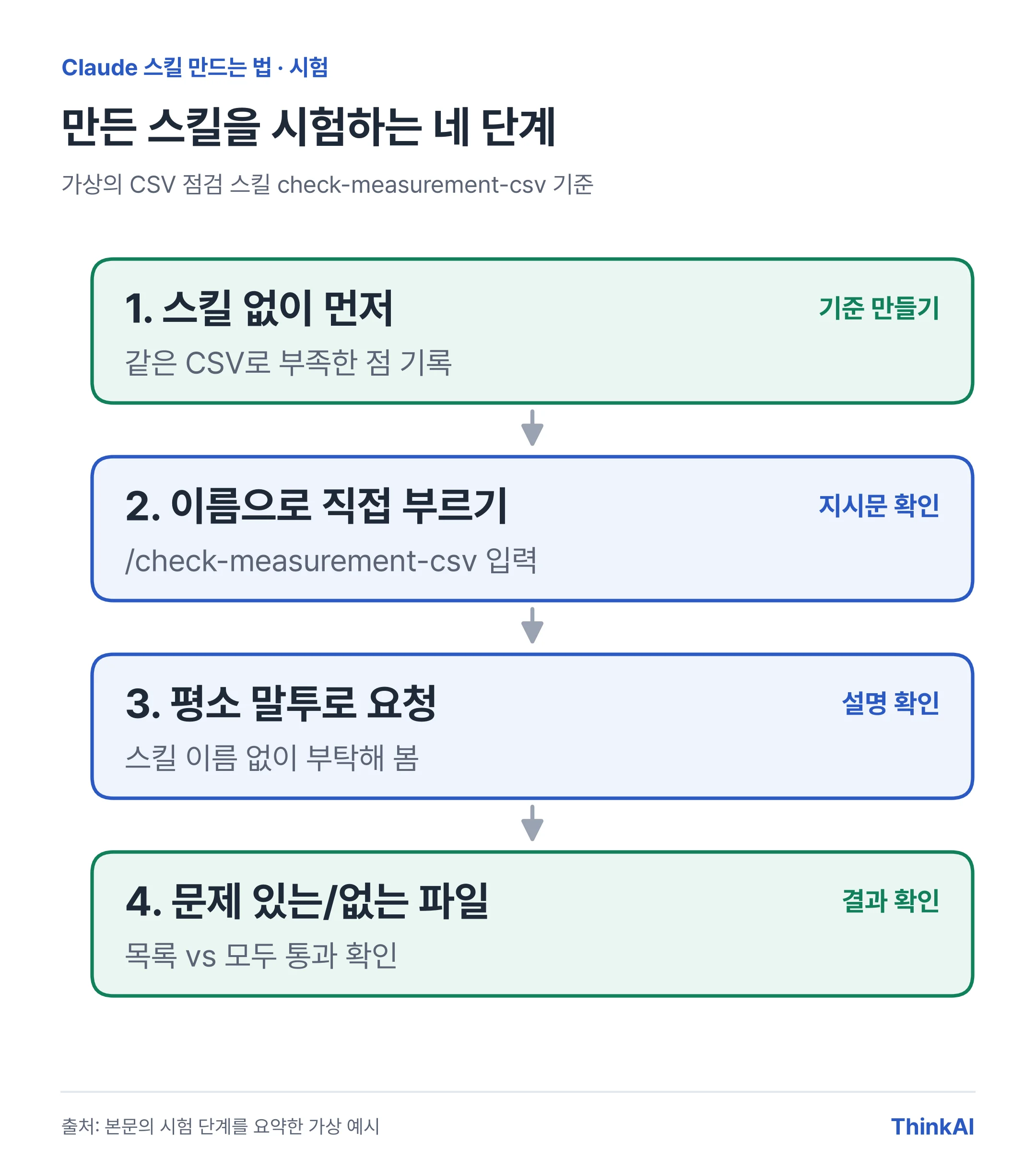
- 스킬 없이 먼저 시켜 보기: 같은 CSV를 스킬 없이 점검시켜 어디가 부족한지 기록합니다. Claude Platform 문서가 권하는 순서이며, 스킬이 무엇을 보완해야 하는지 알 수 있습니다.
- 직접 부르기: Claude Code에서는
/check-measurement-csv처럼 입력하면 스킬을 직접 실행할 수 있습니다. 설명이 불려 오는지와 상관없이 지시문 자체를 따로 확인하는 단계입니다. - 평소 말투로 요청하기: “이번 주 측정 파일 분석 전에 한번 봐 줘”처럼 스킬 이름을 빼고 부탁합니다. 스킬이 알아서 불려 오는지 보는 단계입니다.
- 문제가 있는 파일과 없는 파일 둘 다 넣기: 일부러 빈칸과 중복 행을 넣은 가상 파일, 그리고 문제 없는 파일을 각각 넣습니다. 일부러 넣은 오류의 개수와 행 번호를 미리 적어 두고 보고된 목록과 대조합니다. 같은 파일을 두세 번 실행해 결과가 같은지도 봅니다.
알아서 불려 오지 않으면 가장 먼저 설명을 고칩니다. Claude Code 문서와 도움말 센터 모두 설명에 사용자가 쓸 단어가 들어 있는지부터 보라고 안내합니다. 고친 뒤에는 같은 요청으로 다시 시험합니다.
스킬에는 Claude가 실행하는 스크립트가 들어갈 수 있습니다. Anthropic은 도움말 센터와 개발자 문서에서 신뢰할 수 있는 출처의 스킬만 쓰라고 권합니다.
대화로 Claude에게 맡기면 무엇을 직접 확인해야 할까
파일을 직접 쓰기 어렵다면 Claude에게 만들어 달라고 맡길 수 있습니다. Anthropic 개발자 문서는 만들고 싶은 스킬을 설명하고 요청하면 Claude가 SKILL.md 초안을 써 준다고 안내합니다.
연구자는 평소 쓰는 점검 기준과 입력·출력 예시를 Claude에게 알려 주고, 초안에 그 예시가 들어갔는지 확인합니다. 도움말 센터와 Agent Skills 사양 모두 SKILL.md에 입력·출력 예시를 넣으라고 권합니다.
첫 요청은 다음처럼 짧게 시작해도 됩니다.
이렇게 요청합니다
측정 CSV 파일을 분석 전에 점검해 주는 스킬을 만들고 싶어. 열 이름, 빠진 값, 중복 행, 값의 범위를 보고만 하고 데이터는 고치지 않았으면 해. 만들기 전에 필요한 내용을 먼저 물어봐 줘.
맡길 수 있는 것은 초안의 틀과 문장 다듬기입니다. 연구자가 직접 확인할 것은 세 가지입니다.
- 허용 범위나 기대하는 열이 실제 실험과 맞는지
- “고치지 않는다” 같은 금지 조건이 지시문에 남아 있는지
- 문제가 있는 파일과 없는 파일 모두에서 기대한 결과가 나오는지
Claude 앱에서 스킬을 쓰려면 설정에서 코드 실행 기능이 켜져 있어야 합니다. 요금제 표기도 문서마다 달라서, 도움말 센터는 Free를 포함한 모든 요금제에서 쓸 수 있다고 안내하지만 개발자 문서는 Pro 이상으로 적고 있습니다. 메뉴 이름도 바뀔 수 있으니 화면에서 직접 확인합니다.
정리
Claude 스킬은 SKILL.md 파일 하나로 시작합니다. 맨 위에 이름과 설명을 적고, 아래에 단계별 절차, 예외, 출력 형식을 씁니다. 가상의 CSV 점검 스킬에서 보았듯이 연구용 스킬에는 “고치지 않고 보고만 한다” 같은 한계를 지시문에 적고, 그 한계가 지켜졌는지 사본과 원본을 비교해 확인합니다.
시험은 스킬 없이 먼저 해 보고, 직접 부르고, 평소 말투로 부르고, 문제 있는 파일과 없는 파일을 모두 넣는 순서로 합니다. 불려 오지 않으면 설명부터 고칩니다.
식물 연구자의 시선
측정 파일 점검처럼 연구실마다 기준이 정해진 일은 스킬로 옮기기 좋다고 봅니다. 다만 허용 범위를 정하는 일과 원본이 그대로인지 확인하는 일은 끝까지 연구자의 몫으로 남겨 두어야 합니다.
출처
- Claude Platform 문서, “Agent Skills overview” (2026-10-14 확인)
- Agent Skills, “Specification” (2026-10-14 확인)
- Claude Platform 문서, “Skill authoring best practices” (2026-10-14 확인)
- Claude 도움말 센터, “How to create custom skills” (2026-10-14 확인)
- Claude 도움말 센터, “Using Skills in Claude” (2026-10-14 확인)
- Claude Code 문서, “Extend Claude with skills” (2026-10-14 확인)
- Anthropic, “Equipping agents for the real world with Agent Skills” (2025-10-16)