핵심 요약
- VS Code는 무료 편집기로, Claude Code가 일할 작업대입니다.
- 설치는 기본값 그대로 진행하고, 한국어 팩은 알림이 뜨면 설치합니다.
- 연구 폴더는 열고 나서 “신뢰”해 줘야 AI 기능과 터미널이 켜집니다.
오늘의 질문코드 편집기는 처음인데, VS Code 설치는 어떻게 할까?
VS Code(Visual Studio Code)는 마이크로소프트가 만든 무료 편집기입니다. 개인 용도와 업무 용도 모두 무료로 쓸 수 있고, Claude Code가 이 안에서 일합니다.
이번 편은 네 단계입니다. VS Code 설치, 한국어로 바꾸기, 연구 폴더 열기, 그리고 Python 설치입니다. Python은 Claude Code가 분석 계산을 내 컴퓨터에서 돌릴 때 필요합니다.
연재연구자의 AI 작업실 만들기
- 준비 1편. 연구자가 Claude Code를 쓰는 이유
- 준비 2편. VS Code와 Python 설치하기 지금 읽는 글
- 준비 3편. Claude Code 설치와 첫 대화
- 준비 4편. 연구 폴더와 CLAUDE.md 만들기
VS Code 설치 순서
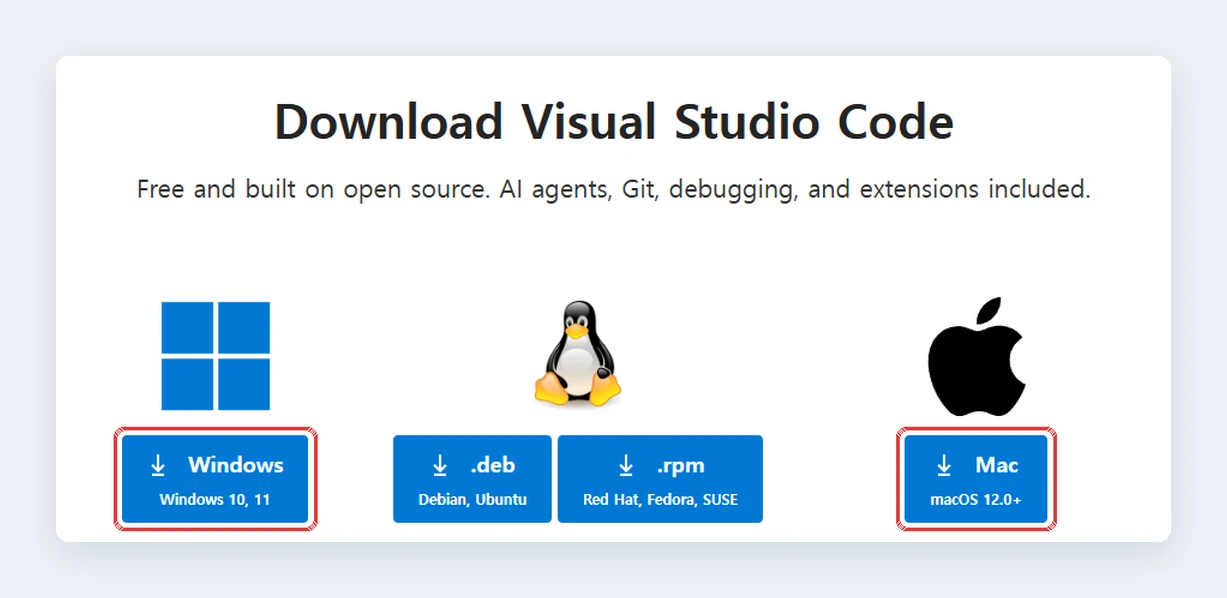
- VS Code 공식 사이트의 내려받기 화면에서 내 컴퓨터에 맞는 버튼을 누릅니다.
- Windows는 받은 설치 파일을 실행하고 동의한 뒤 다음만 누릅니다. “PATH에 추가”는 기본으로 체크되어 있으니 그대로 둡니다.
- 맥은 받은 파일을 열고 Visual Studio Code 아이콘을 응용 프로그램 폴더로 끌어다 놓습니다.
| 구분 | Windows | 맥 |
|---|---|---|
| 받는 파일 | 설치 파일 (User Installer) | .dmg 파일 |
| 설치 방법 | 실행한 뒤 다음 누르기 | 응용 프로그램 폴더로 끌어 놓기 |
| 선택 항목 | “Open with Code” 메뉴 추가 (선택) | 없음 |
Windows 설치 중 “Open with Code” 항목은 기본으로 꺼져 있습니다. 체크해 두면 폴더를 오른쪽 클릭해서 바로 VS Code로 열 수 있어 편합니다.
한국어로 바꾸기
Windows나 맥이 한국어로 되어 있으면, VS Code가 처음 켜질 때 한국어 언어 팩을 설치할지 묻습니다. 설치하고 다시 시작하면 메뉴가 한국어로 바뀝니다.
알림이 뜨지 않았다면 Ctrl+Shift+P(맥은 Cmd+Shift+P)를 누르고 display를 입력합니다. Configure Display Language를 고르고 한국어(ko)를 선택하면 됩니다.
연구 폴더 열고 신뢰하기
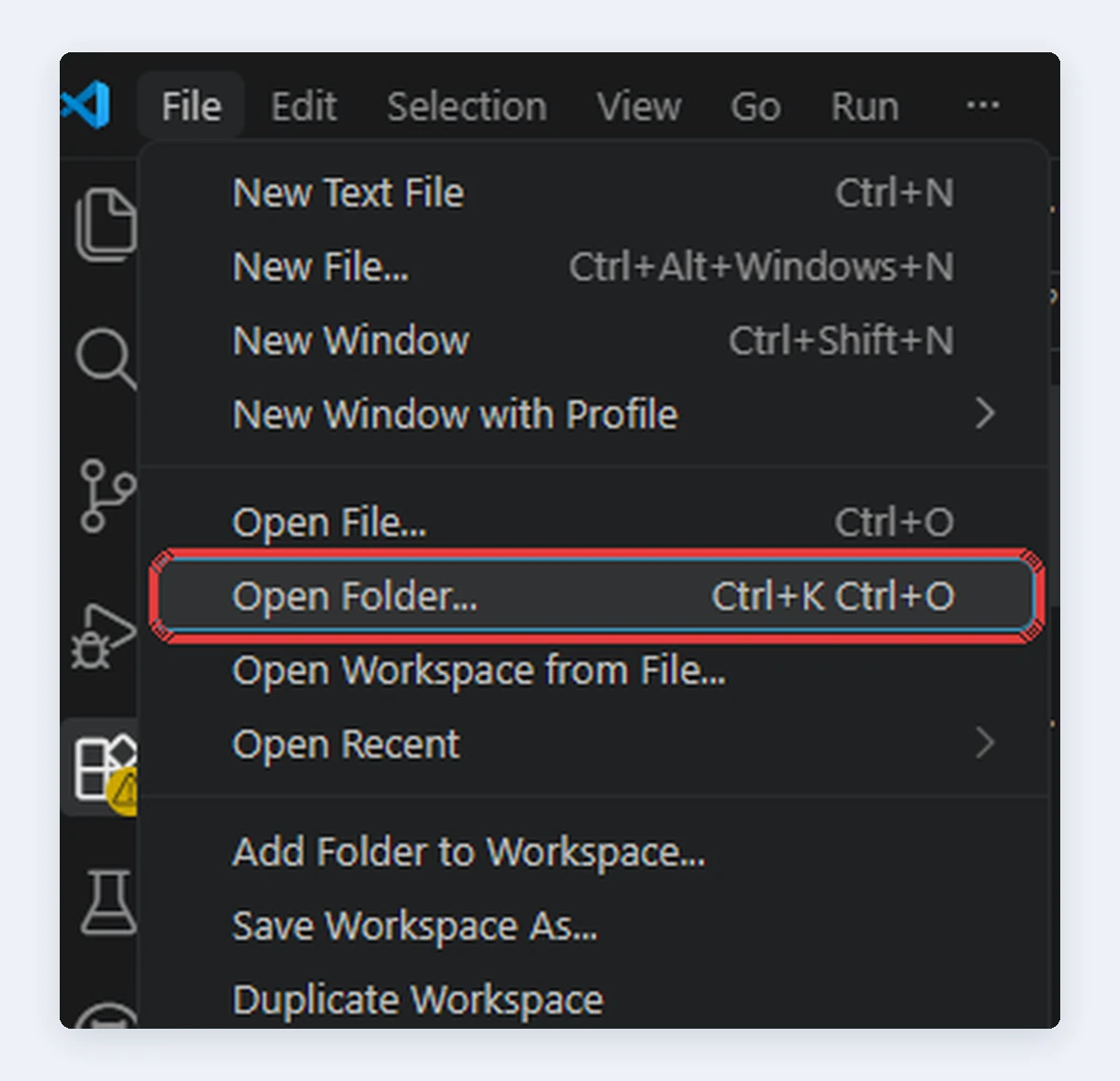
- 파일 → 폴더 열기(File → Open Folder)로 연구 폴더를 엽니다.
- 2026년 6월에 나온 1.126 버전부터는 새 폴더가 ‘제한 모드’로 열리고, 위쪽에 안내 줄이 보입니다.
- 내가 만든 폴더라면 안내 줄의 관리(Manage)를 눌러 폴더를 신뢰합니다.
제한 모드에서는 AI 기능과 터미널이 막혀 있습니다. 인터넷에서 받은 남의 코드 폴더라면 내용을 먼저 살펴본 뒤 신뢰할지 정합니다.
Python 설치
- Python 공식 사이트의 내려받기 화면에서 Windows는 Download Python install manager를 눌러 설치합니다. 마이크로소프트 스토어에서 받아도 같습니다.
- VS Code 메뉴에서 터미널 → 새 터미널을 눌러 터미널을 열고
python을 입력합니다. 설치된 Python이 없으면 최신 버전이 자동으로 설치됩니다. python --version을 입력해서 버전 번호가 나오면 끝입니다.
맥은 Python 공식 사이트의 맥용 설치 파일(.pkg)을 실행하고, 터미널에서 python3 --version으로 확인합니다. 맥에 원래 들어 있는 Python은 오래된 경우가 많아서 따로 설치하는 것이 좋습니다.
예전 방식의 설치 파일(standalone installer)을 쓴다면, 첫 화면의 “Add python.exe to PATH”가 기본으로 꺼져 있습니다. 반드시 체크하고 설치합니다.
정리
VS Code 설치는 기본값 그대로 진행하면 됩니다. 이 편에서 놓치기 쉬운 곳은 연구 폴더를 신뢰하는 단계와 Python 설치 확인입니다.
다음 편 예고Claude Code 설치와 첫 대화: VS Code에 Claude Code를 붙이고 첫 질문을 던져 봅니다.
출처
- Microsoft, “Installing Visual Studio Code on Windows” (2026-09-16)
- Microsoft, “Installing Visual Studio Code on macOS” (2026-09-16)
- Microsoft, “Get started with Visual Studio Code” (2026-09-16)
- Microsoft, “Visual Studio Code FAQ” (2026-02-04)
- Microsoft, “Display Language” (2026-09-16)
- Visual Studio Marketplace, “Korean Language Pack for Visual Studio Code” (2026년 9월 확인)
- Microsoft, “Workspace Trust” (2026-09-16)
- Microsoft, “Visual Studio Code 1.126” 릴리스 노트 (2026-06-24)
- Microsoft, “Terminal Basics” (2026-09-16)
- Python Software Foundation, “Download Python” (2026년 9월 확인)
- Python Software Foundation, “Using Python on Windows” (2026-09-29)
- Python Software Foundation, “Python install manager 26.3” (2026-06-30)
- Python Software Foundation, “Using Python on macOS” (2026-09-29)
- Microsoft Learn, “Python on Windows for beginners” (2026-09-14)